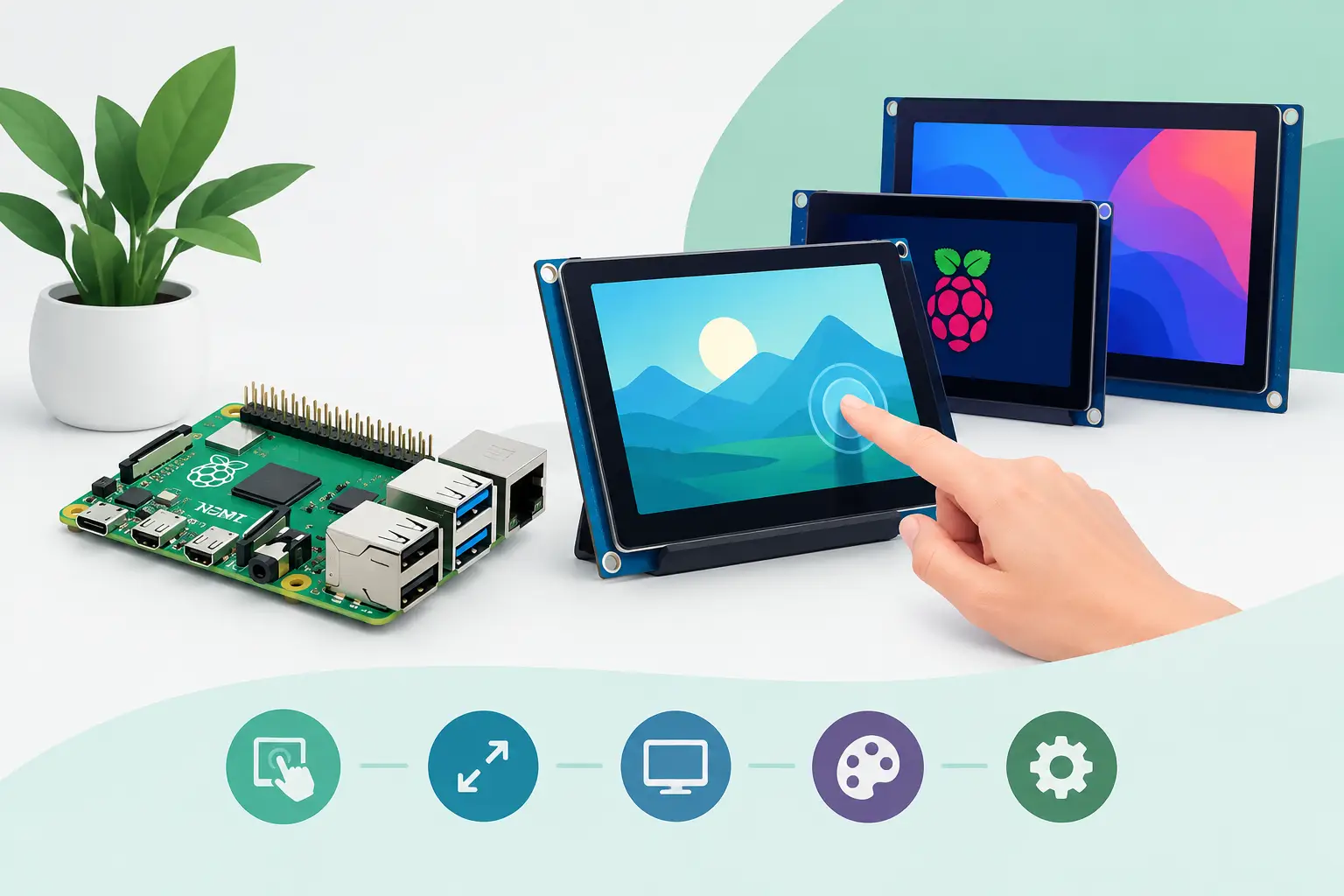
Mire használható a Raspberry Pi érintőképernyős kijelző?
Az érintéses kijelző akkor indokolt, ha a Raspberry Pi-hez nem szeretne külön billentyűzetet és egeret használni. Kis helyigényű, célfeladatra épített rendszereknél ez különösen előnyös. Egy 7 hüvelykes panel például jól illik okosotthon-vezérlőhöz, beléptető terminálhoz, internetes rádióhoz, digitális műszerfalhoz vagy oktatási projekthez.
Nagyobb kijelző akkor lehet jó döntés, ha a felületet távolabbról is olvasni kell, több adat jelenik meg egyszerre, vagy a felhasználó kesztyűben, nagy gombokkal vezérli a rendszert. Ipari prototípusoknál és műhelyben használt eszközöknél a kijelző mechanikai rögzítése, a betekintési szög és a környezeti fény gyakran fontosabb, mint a maximális felbontás.
A kijelző kiválasztását ezért mindig a konkrét használatból érdemes indítani. Egy asztali fejlesztői Pi-hez más panel való, mint egy 24 órában futó információs terminálhoz vagy egy akkumulátoros hordozható eszközhöz.
Csatlakozási módok: DSI, HDMI vagy SPI?
A Raspberry Pi kijelzők három gyakori kapcsolódási módja eltérő kompromisszumot jelent. A jó választás attól függ, szükség van-e a HDMI portra, milyen felbontást vár el, és mennyire fontos az egyszerű kábelezés.
DSI: közvetlen, rendezett kijelzőkapcsolat
A DSI csatlakozó egy szalagkábeles csatlakozó, a Raspberry Pi kijelzőinterfésze. Az ilyen panelek - köztük a hivatalos Raspberry Pi Touch Display család modelljei - közvetlenül a Pi DSI portjára kapcsolódnak. Ez esztétikus és kompakt megoldás, mert nem foglalja el a HDMI kimenetet, így az külön külső monitorhoz is használható marad.
A DSI különösen jó választás beépített vezérlőpanelekhez. A kábelezés rövid, a rendszer fizikailag tiszta marad, és a Raspberry Pi OS általában jól kezeli az ismert, támogatott kijelzőket. Ugyanakkor mindig ellenőrizni kell a kábel típusát és a csatlakozó kiosztását. A különböző Raspberry Pi generációknál eltérhet a DSI csatlakozó mérete, ezért Raspberry Pi 5 esetén különösen fontos a megfelelő FFC kábel vagy adapter kiválasztása.
HDMI: rugalmas választás több méretben
A HDMI-s érintőkijelzők kínálják a legnagyobb szabadságot méretben és felbontásban. Találhatók 5, 7, 10,1 hüvelykes és ennél nagyobb modellek is, gyakran IPS panellel. Az érintés jellemzően külön USB-kábelen érkezik a Raspberry Pi felé, míg a kép a HDMI-n keresztül megy.
Ez a megoldás akkor praktikus, ha Waveshare vagy más fejlesztői gyártó speciális paneljét választja, például nagy fényerejű, széles látószögű vagy házba építhető kijelzőt. A kompromisszum a több kábel és a foglalt HDMI port. Raspberry Pi 4 Model B esetén azt is tervezze meg, hogy a mikro-HDMI kimenethez megfelelő kábel vagy adapter szükséges.
SPI: kis kijelzőkhöz, egyszerű felületekhez
Az SPI-s kijelzők általában kisebbek, és a GPIO tüskesoron keresztül kommunikálnak. Státuszkijelzőhöz, egyszerű menühöz, szenzoradatok megjelenítéséhez vagy alacsony fogyasztású beágyazott feladathoz jól használhatók. Teljes értékű grafikus asztali környezethez viszont többnyire nem ez a legjobb út, mert az adatátviteli sebesség korlátozott.
SPI panelnél a GPIO lábkiosztást is előre meg kell tervezni. Ha ugyanabban a projektben relék, szenzorok, ADC modulok vagy motorvezérlők is működnek, könnyen kialakulhat lábütközés. Ilyenkor a DSI vagy HDMI kijelző sokszor egyszerűbb rendszertervet eredményez.
Méret és felbontás: ne csak a specifikáció döntsön
A 7 hüvelyk a Raspberry Pi projektek egyik legpraktikusabb mérete. Elég nagy ahhoz, hogy egy vezérlőfelület kényelmesen kezelhető legyen, mégis kis helyen elfér. Falipanelhez, asztali kezelőegységhez és hordozható dobozba épített projekthez ez gyakran az ésszerű kiindulópont.
Az 5 hüvelykes modellek kompaktak, de a felületet ehhez kell tervezni: nagyobb ikonok, rövidebb feliratok és kevesebb egyszerre látható adat szükséges. A 10 hüvelyk körüli kijelzők már alkalmasabbak részletes dashboardokra, grafikonokra és több kezelőelemre, viszont nagyobb házat, stabilabb rögzítést és gyakran erősebb tápellátást igényelnek.
A felbontásnál nem mindig a nagyobb szám a jobb. Egy kis panelen a nagyon nagy felbontás túl apró betűket és kezelőelemeket eredményezhet. Kiosk vagy érintéses vezérlés esetén a jól méretezett UI többet számít, mint a sűrű pixelszám. A Raspberry Pi OS kijelzőskálázását, a választott alkalmazás felületét és a képernyő fizikai méretét együtt érdemes vizsgálni.
Kapacitív vagy rezisztív érintés?
A legtöbb korszerű Raspberry Pi érintőkijelző kapacitív technológiát használ. Ez az okostelefonokról ismert, könnyű érintést érzékelő megoldás, amely általában pontos, gyors és többérintéses gesztusokra is képes. Otthoni vezérlőpanelekhez, oktatási eszközökhöz és általános fejlesztői felhasználásra ez a kézenfekvő választás.
A rezisztív kijelző nyomásra reagál, ezért kesztyűvel vagy stylusszal is működhet. Ez bizonyos műhely-, ipari vagy speciális terepi feladatoknál előnyt jelenthet. Cserébe a képminőség, az érintési élmény és a mechanikai tartósság modellenként eltérő lehet. Ha a projektet valóban kesztyűben kezelik, ezt ne utólag próbálja megoldani szoftveresen: már a panel kiválasztásakor döntsön megfelelő technológia mellett.
Tápellátás és mechanikai beépítés
A kijelző önmagában is fogyaszt, a háttérvilágítás pedig jelentős terhelést jelenthet. Egy kisebb DSI panel gyakran a Raspberry Pi-ről is táplálható, míg egy nagyobb HDMI kijelző saját USB-s vagy külön tápegységet kérhet. A Pi, a kijelző, az USB perifériák, az SSD és a GPIO-ra kötött modulok fogyasztását együtt kell számolni.
Alulméretezett tápegység esetén tipikus hiba a villogó kijelző, a váratlan újraindulás, az USB-eszközök leválása vagy az instabil érintés. Raspberry Pi 4 és Raspberry Pi 5 rendszereknél célszerű minőségi, a modellhez ajánlott USB-C tápegységből kiindulni. Nagy fogyasztású kijelzőnél pedig tervezze meg, honnan kap külön tápot, és közös földelés szükséges-e az egyes elemek között.
A beépítésnél a kijelző előlapja csak az egyik oldal. Kell hely a Pi-nek, a kábelek hajlítási sugarának, a hűtésnek és a szervizelhetőségnek is. Zárt házban a Raspberry Pi hőmérséklete megemelkedhet, különösen folyamatos terhelés, kamerafeldolgozás vagy több háttérfolyamat mellett. Ventilátoros ház, hűtőborda vagy tudatos szellőzőnyílás hosszú távon stabilabb rendszert ad.
Szoftveres előkészítés, amit érdemes még az építés előtt elvégezni
A kijelzőt érdemes még a végleges házba szerelés előtt asztalon tesztelni. Ellenőrizze a kép tájolását, az érintés pontosságát, a fényerőt és az automatikus indulást. Függőleges beépítésnél nem elég csak a képet elforgatni: az érintési koordinátáknak is követniük kell az új orientációt.
Kiosk alkalmazásnál állítsa be, hogy a rendszer áram alá helyezés után automatikusan elindítsa a kívánt felületet. Kapcsolja ki vagy hangolja a képernyőkímélőt, ha a kijelzőnek folyamatosan információt kell mutatnia, de vegye figyelembe, hogy a tartósan világító háttérvilágításnak is van élettartama. Nyilvános vagy közös térben használt panelnél a véletlen rendszerkilépést és a nem kívánt érintéseket is korlátozni kell.
Az rPI Boltnál a Raspberry Pi-hez illeszkedő kijelző, ház, táp, kábel és periféria együtt tervezhető meg. Ha előre tisztázza a kijelző méretét, a csatlakozást, a beépítés helyét és a tápigényt, a beszerzésből nem különálló alkatrészlista, hanem működő kezelőfelület lesz.